
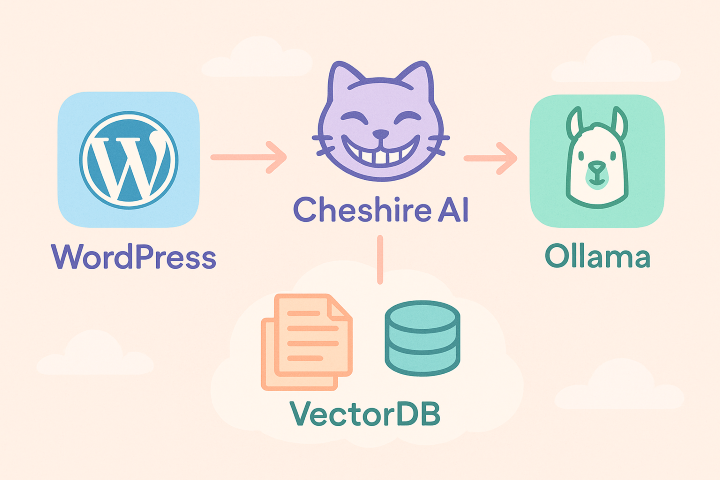
在应用程序和网站中,拥有高效且“智能”的 聊天机器人 的需求日益增长。原因在于,这种交互方式可以缩短用户获取所需信息的时间,并且可以作为高效且有用的帮助台的第一层。过去那些令人烦躁的 聊天机器人 已不再使用,因为现在基于 LLM 并结合专有且相关信息训练的系统已经非常容易创建。
本文将介绍如何在 WordPress 网站中集成一个 聊天机器人,并将其连接到 Cheshire Cat AI [1],这是一种类似于 OpenWeb UI 的 LLM 使用和管理界面。
项目描述
该项目类似于之前使用 OpenWebUI [7] 实现的项目,同样将使用 Ollama [8] 作为 LLM 引擎,并采用 mistral:7b 作为 LLM 模型。
系统将由一个 WordPress 网站组成,我们将在其上安装名为 Cheshire Cat Chatbot 的 插件,该插件连接到由 Cheshire Cat AI 构成的后端,后端使用 Ollama 引擎运行常用的 mistral:7b 模型。整体上,这是一条由多个产品组成的完整且可用的系统链。
本文中,我们将在本地安装所有组件,但鉴于类似方案似乎已被 托斯卡纳大区 [4] 采用,经过适当修改和优化后,该系统也有望用于生产环境。
先决条件
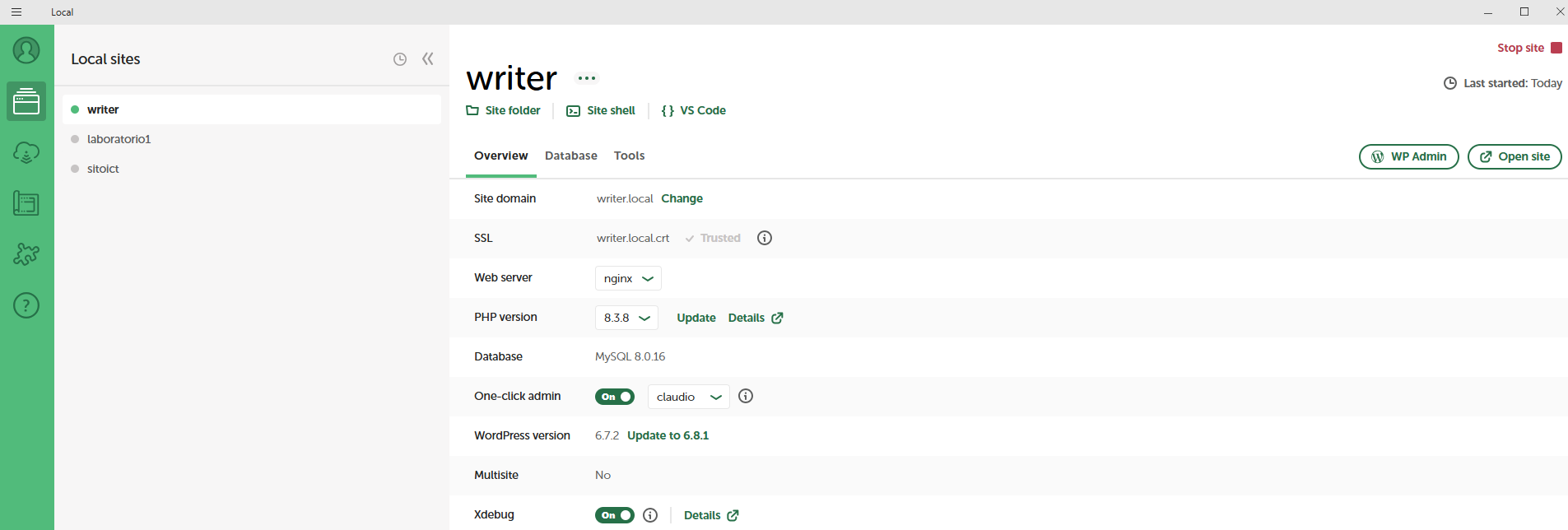
需要在工作电脑上已有一个运行中的 WordPress 网站,例如可以使用 LocalWP 快速搭建一个 [10] [11]。
还需预先安装并配置好 Ollama,相关步骤可参考文章 [8],其中介绍了如何简单几步完成安装并设置使用 mistral:7b 作为 LLM。
本地系统(我使用的是 Windows 11)还需安装并运行 Docker(Windows 上为 Docker Desktop)。
安装与配置
安装好 WordPress 和 Ollama 后,可以按以下步骤操作:
- 安装 Cheshire Cat AI(Docker 容器):
- 在任意文件夹(例如 provacheshire)中创建一个名为 compose.yml 的文件,内容如下:
services:
  cheshire-cat-core:
    image: ghcr.io/cheshire-cat-ai/core:latest
    container_name: cheshire_cat_core
    ports:
      - 1865:80
      - 5678:5678
    environment:
      - CCAT_API_KEY=Ky-dmuH27489j
    volumes:
      - ./static:/app/cat/static
      - ./plugins:/app/cat/plugins
      - ./data:/app/cat/data
    extra_hosts:
      - "host.docker.internal:host-gateway"
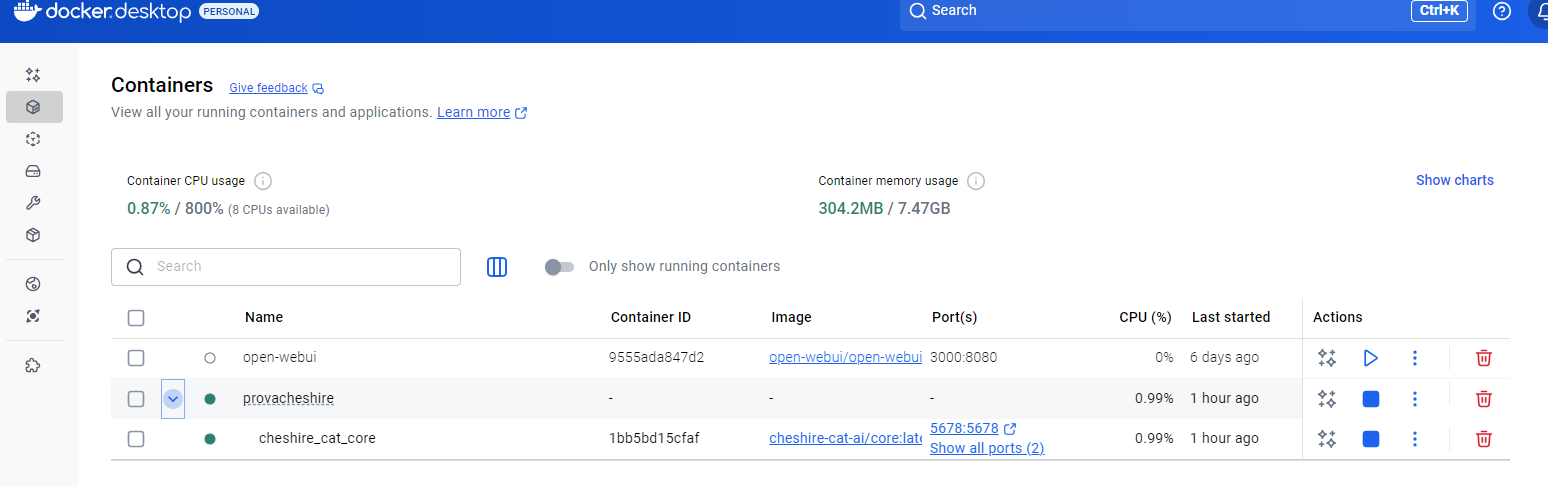
该命令创建一个容器,包含三个挂载卷(磁盘),运行 Cheshire Cat AI,容器内监听端口为 80,但应用对外暴露端口为 1865(映射为 1865:80)。此外,定义了一个连接令牌,用于保护 WordPress 插件与 Cheshire 之间的通信。运行目录下将生成三个文件夹:static、data 和 plugins,分别挂载到容器的 /app/cat/static、/app/cat/plugins 和 /app/cat/data,这样可以通过 Visual Studio Code 在本地创建插件并立即在容器中测试。
- 使用命令启动容器:
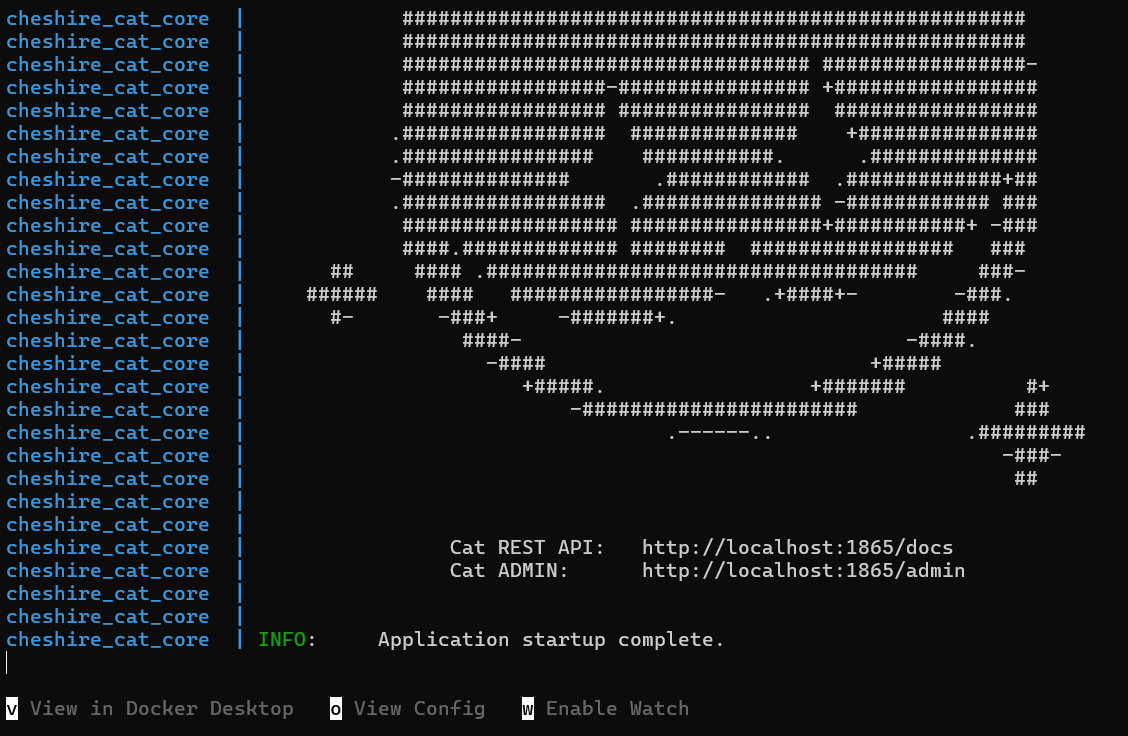
docker compose up
- 容器启动后,可通过链接 http://localhost:1865/admin 访问 Cheshire Cat AI 管理界面。
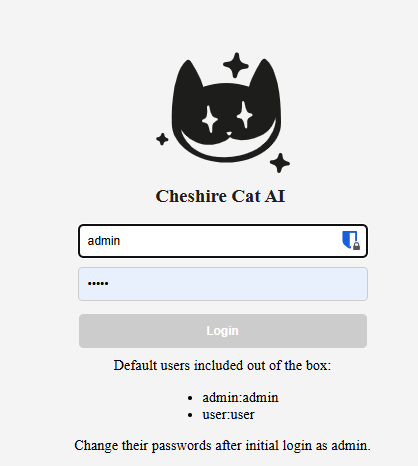
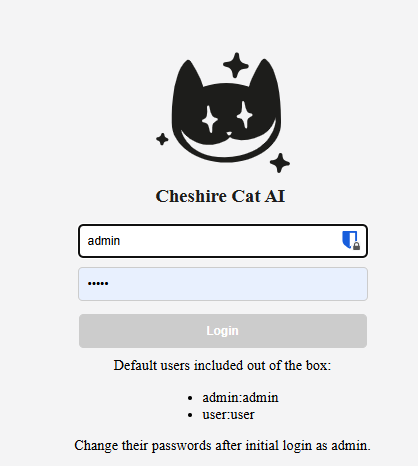
- 使用默认管理员账号登录:admin / admin。
- 在任意文件夹(例如 provacheshire)中创建一个名为 compose.yml 的文件,内容如下:
- 配置 Cheshire Cat AI(连接 Ollama):
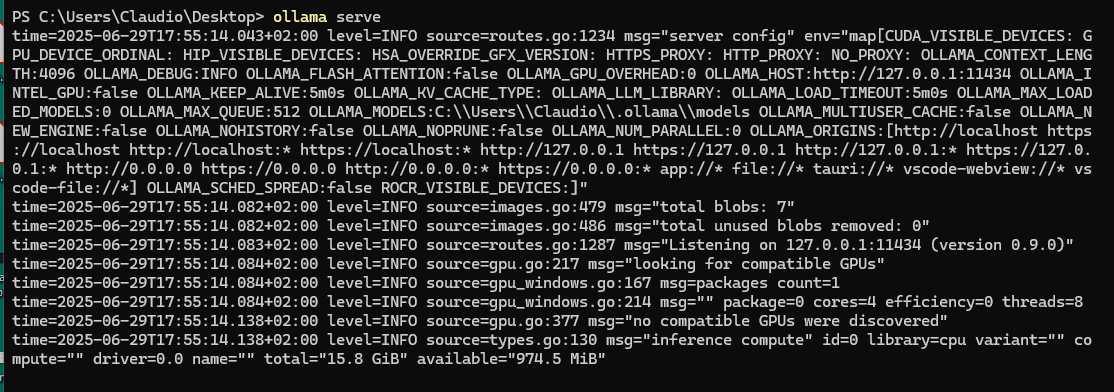
- 打开终端,使用命令 ollama serve 启动本地 Ollama 服务。确保监听地址为所有接口(0.0.0.0),而非仅本地接口 127.0.0.1,以便容器中的应用能访问。
- 执行命令 ollama list 查看已安装并可用的模型列表,此处选择 mistral:7b:

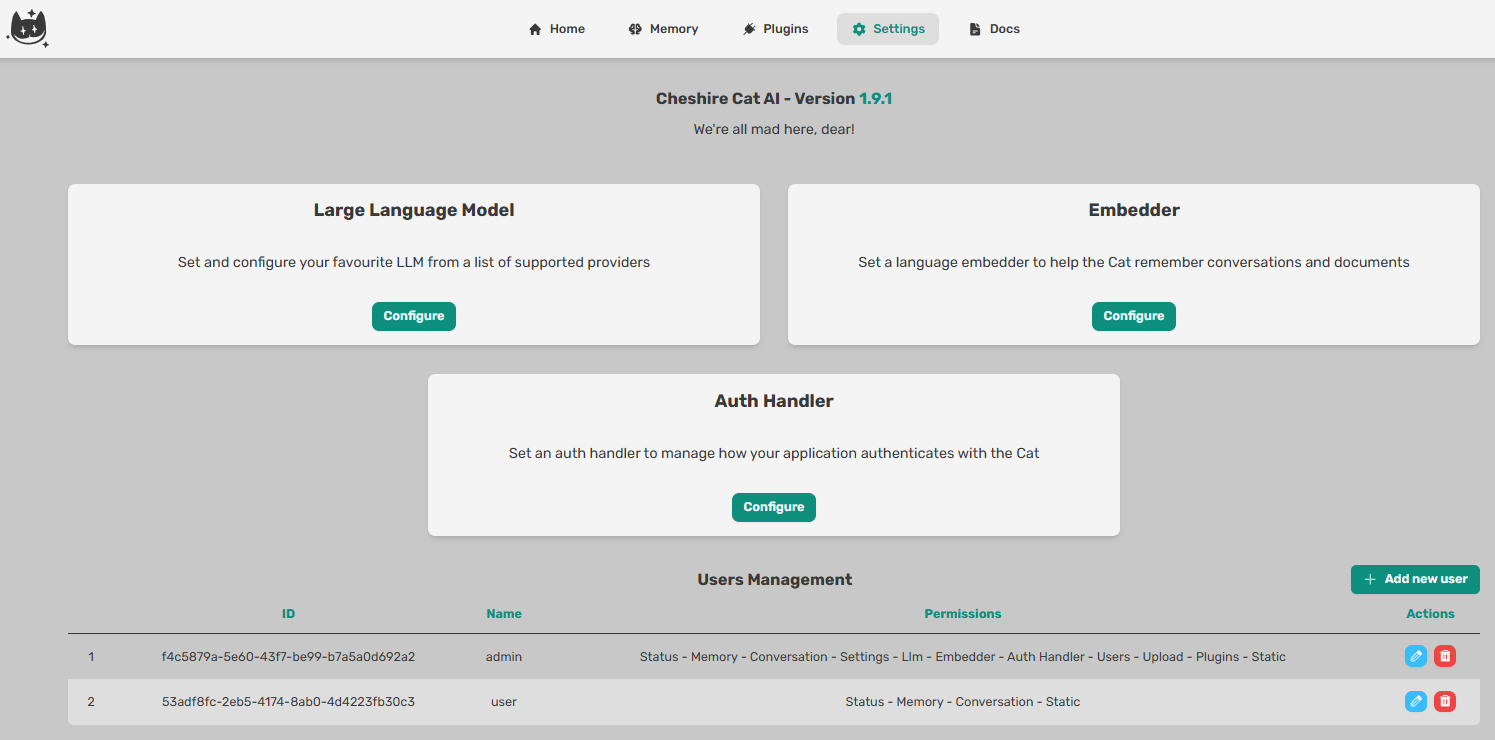
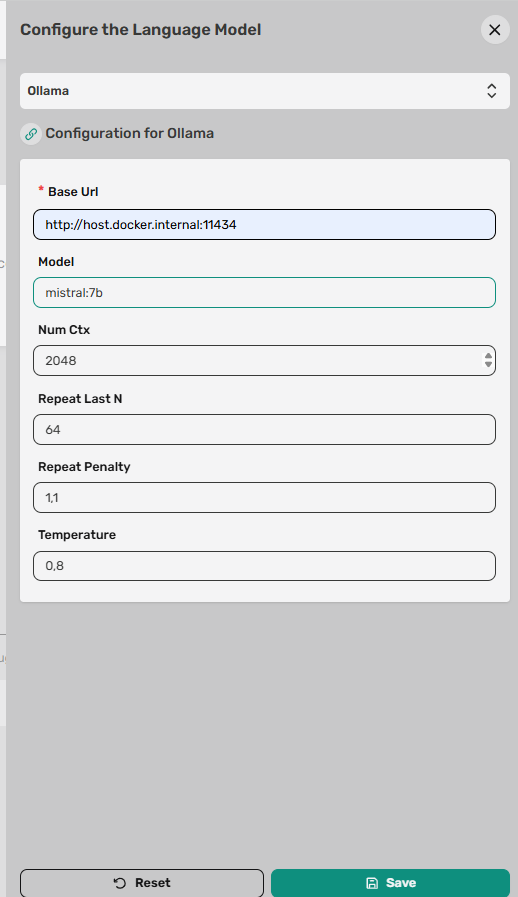
- 在 Cheshire Cat AI 界面,进入 Settings->Large Language Model->Configure,填写以下字段:
- Base URL: http://host.docker.internal:11434
- Model: mistral:7b
- 点击 Save 保存。
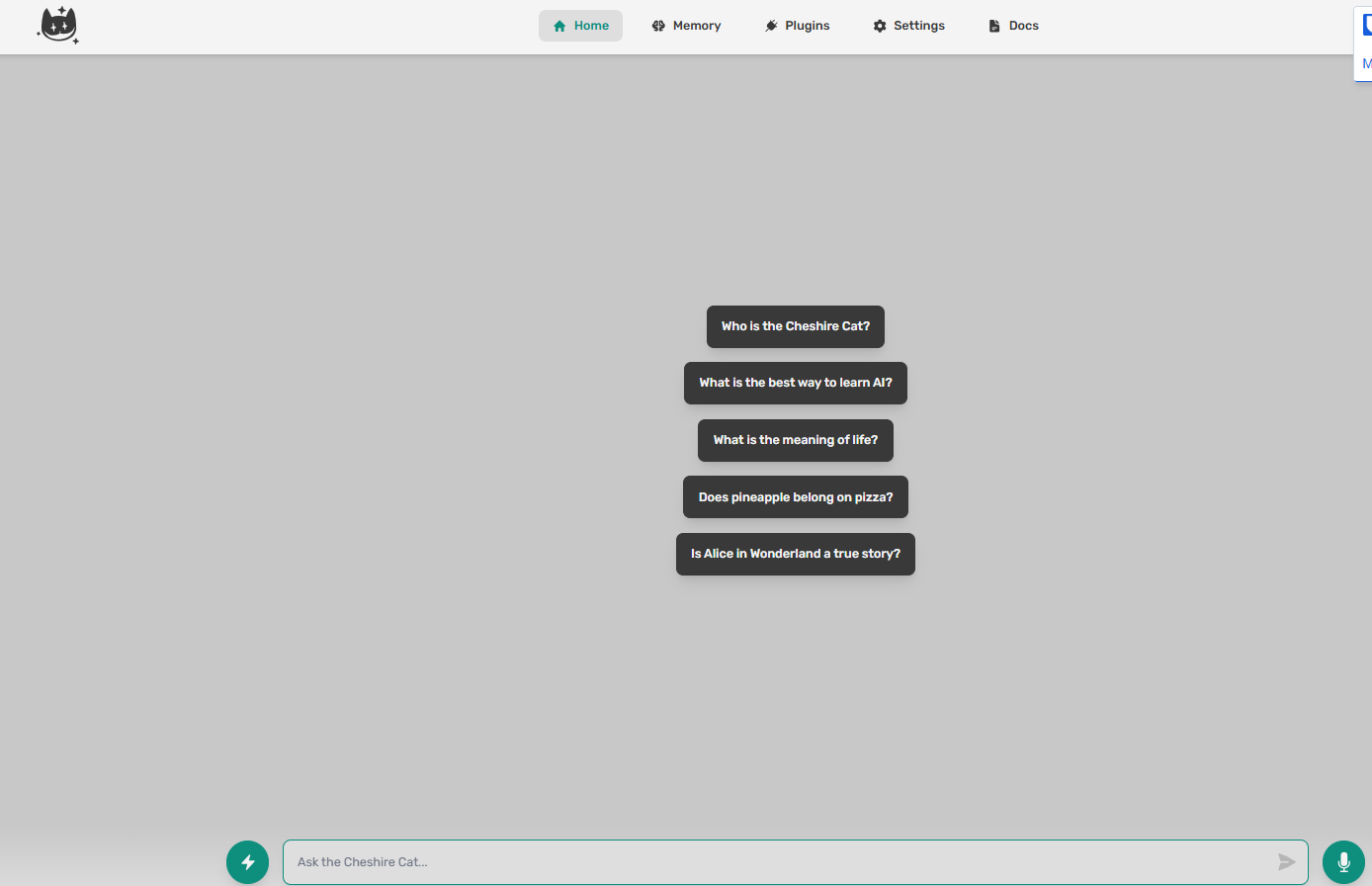
- 返回 Home 页面,即可通过网页界面进行首次 查询:

- 安装并配置 WordPress 插件:
- 在本地启动一个 WordPress 网站,例如使用 Local [11]。
- 以管理员身份登录网站。
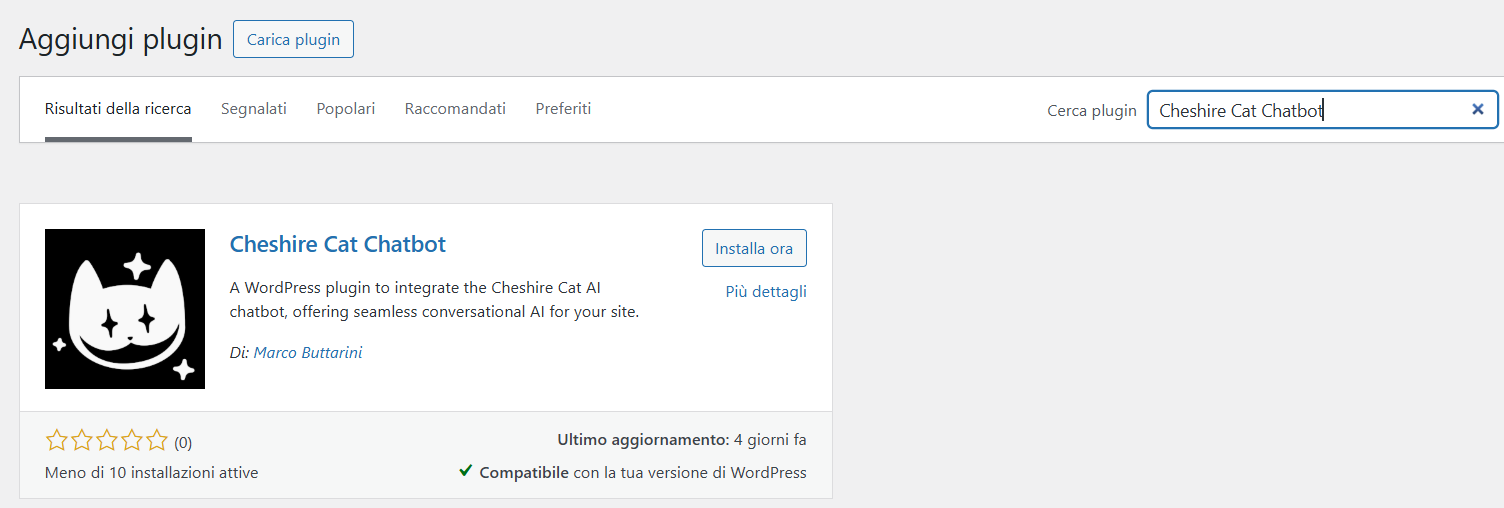
- 进入 WP->插件->添加插件,搜索插件 Cheshire Cat Chatbot:

- 安装并激活该插件。
- 进入 WP->Stregatto,填写以下字段:
- Stregatto URL: http://localhost:1865
- Stregatto Token: Ky-dmuH27489j
- 点击 保存更改。
- 进入 WP->Stregatto->配置,启用以下设置:
- 启用全局聊天: 是
- 在所有页面显示: 是
- 在首页启用聊天: 是
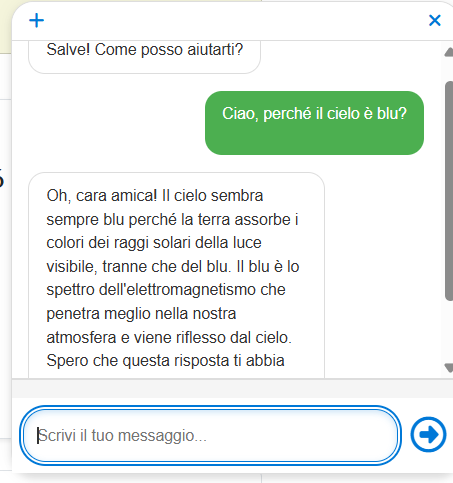
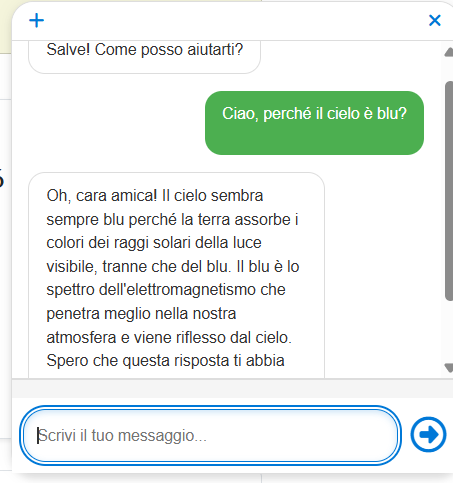
- 此时,网站首页将显示带有聊天机器人的弹出窗口,用户可以进行交互。
总结与未来发展
本项目展示了一个完整系统,包含了构建一个可定制且私有的聊天机器人所需的所有组件。所有组件均为开源,可在遵守许可协议的前提下用于自有的网络应用中。
示例较为简单,主要目的是整合并简要介绍各组成部分,但完全可以开发更复杂和完善的解决方案 [4]。
特别是通过 Cheshire Cat AI,可以构建 RAG 系统,并在特定事件触发时运行自定义脚本,这对于创建自动化流程非常有用。未来几周我计划深入研究该系统,并提出改进和优化方案。
未来可能的深入方向:
- 使用 Cheshire Cat AI 构建 RAG 系统。
- 管理 Cheshire Cat AI 的钩子(hooks)。
照片画廊


参考资料与链接
-
- Cheshire Cat AI 官方网站。
- Cheshire Cat Chatbot,由 Marco Buttarini 开发的 WordPress 插件。
- Stregatto 系列课程,由 Michael Saccone 教授在 YouTube 发布。
- 关于 AI 可能实现的技术与架构考量,托斯卡纳大区。
- Cheshire Cat AI Discord 频道。
- Cheshire Cat AI,革命性的 LLM 框架,发表于 Smartstrategy.eu。
- Open WebUI:Ollama 的图形界面,本站博客。
- 本地运行 Ollama LLM 模型,本站博客。
- 使用 Open WebUI 的 RAG:会做饭的聊天机器人 Chef Gino,本站博客。
- LocalWP 官方网站。
- 如何使用 Local By Flywheel 本地安装 WordPress,Pascal Claro 于 YouTube 发布。
*** 注意:本文是通过 n8n 和 OpenAI 自动流程翻译生成的。