
使用Windows操作系统的电脑经过几年后,性能开始下降,直到系统变得无法使用。
即使你细心耐心地安装所有更新并正确维护笔记本电脑,系统最终还是会变得非常缓慢,似乎不可避免地只能报废处理。起初你可以尝试卸载无用程序、优化系统注册表、进行磁盘碎片整理以及安装操作系统和驱动程序更新,但尽管努力,情况很可能不会改善。这通常是由于硬件老化和新程序对资源需求不断增加所致。
为了给笔记本或电脑赋予第二次生命,可以采取以下两种方法之一:
- 重新安装Windows,
- 尝试使用“轻量级”的Linux发行版,至少可以用来上网浏览。
我选择了第二种方式来回收利用一台运行Windows 10的笔记本电脑,该电脑已经变得“非常慢”且无法使用。
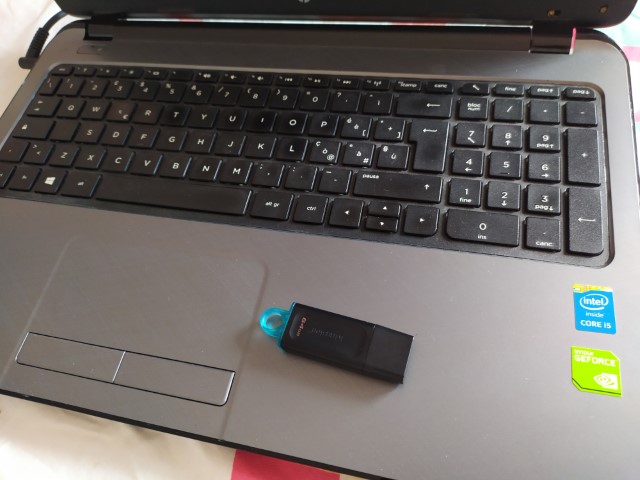
实际上,可以通过使用预先加载了新操作系统镜像的USB闪存盘,在笔记本上安装Linux,并启动时让笔记本从USB盘启动而非旧系统所在的硬盘。
下面是我在此过程中遵循的步骤。已有至少15年没做过这类操作,过程颇有回忆感。
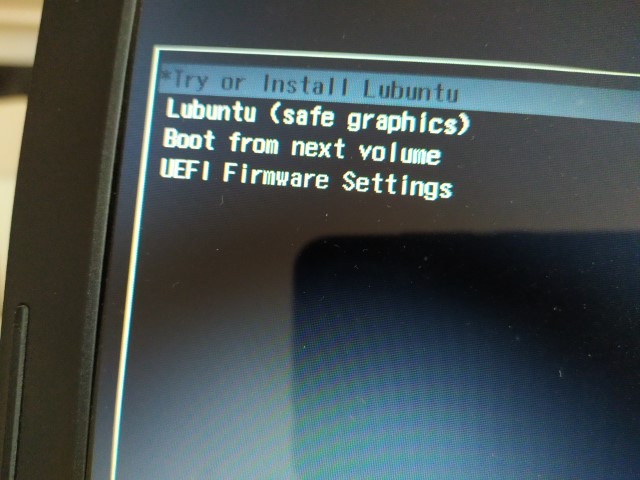
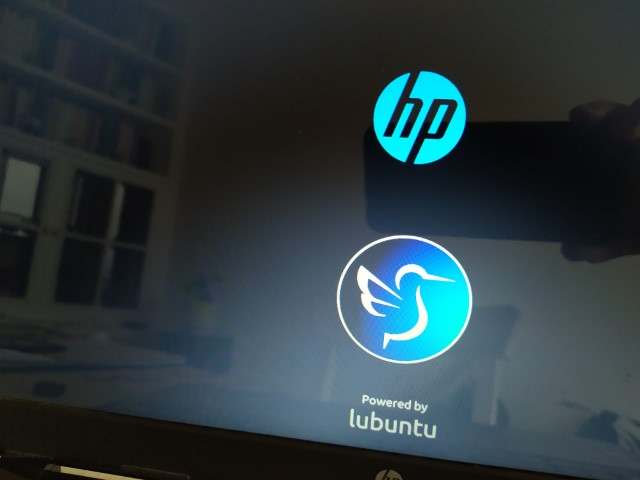
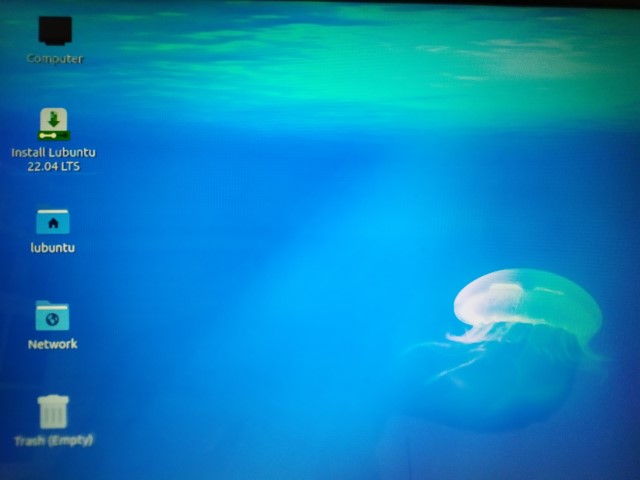
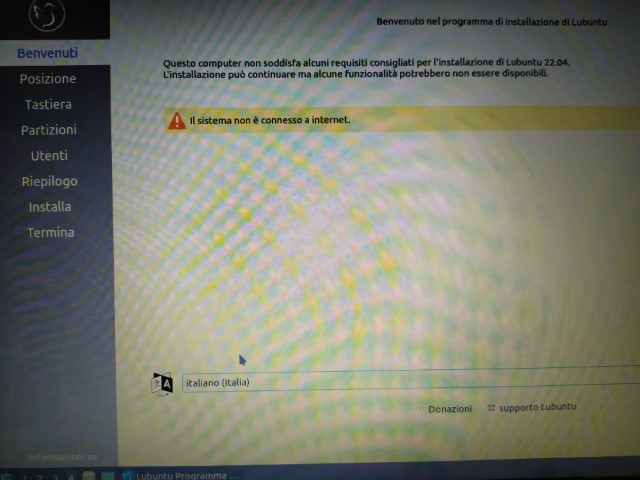
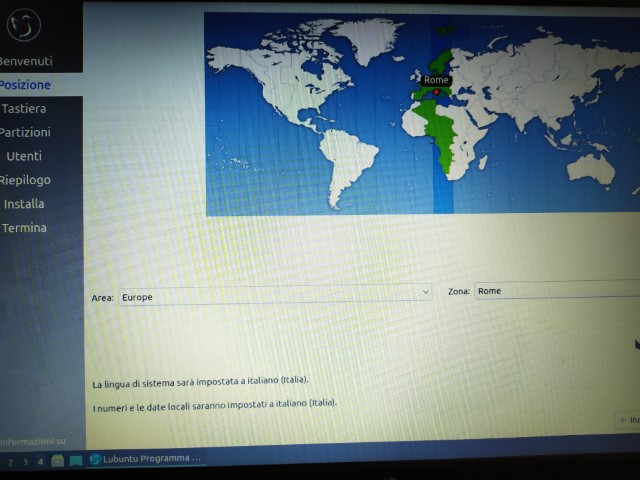
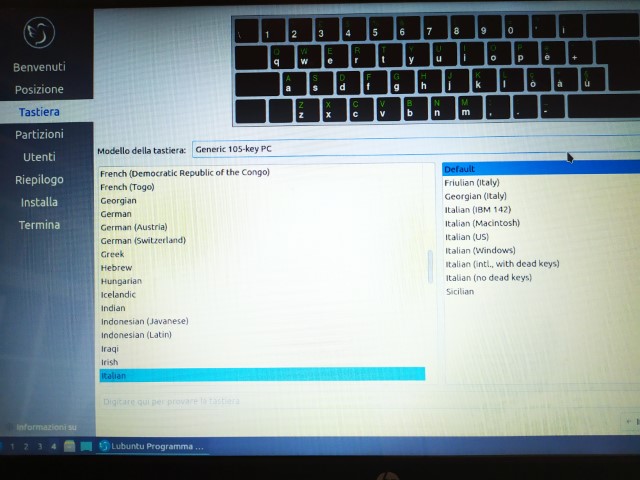
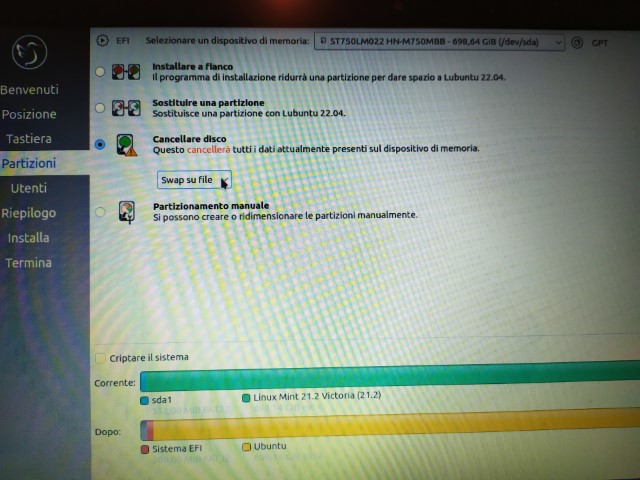
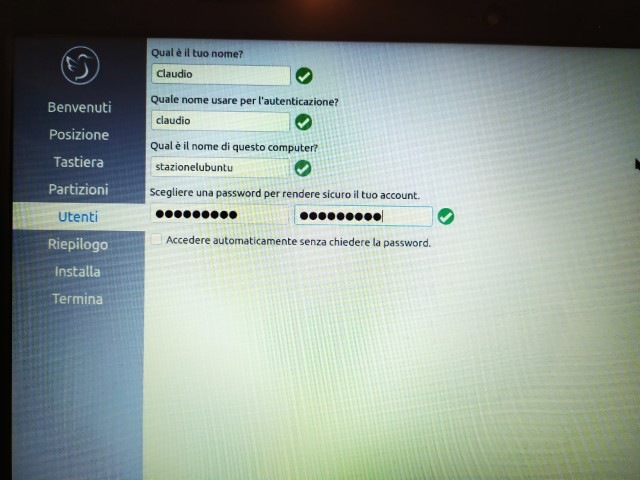
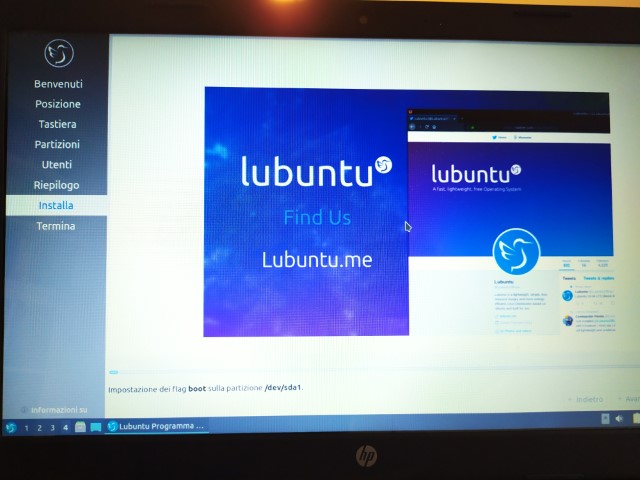
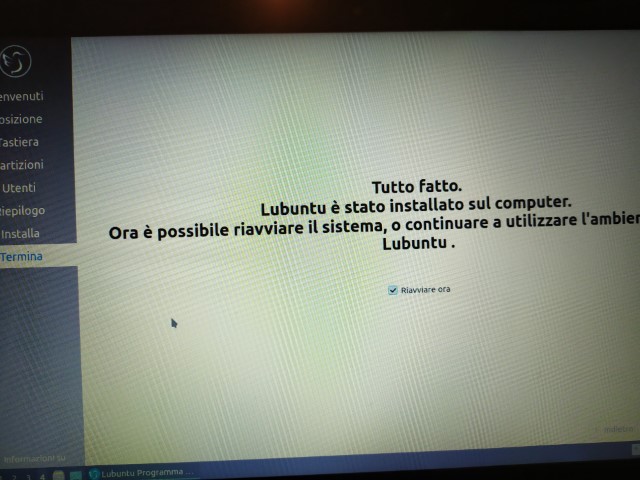
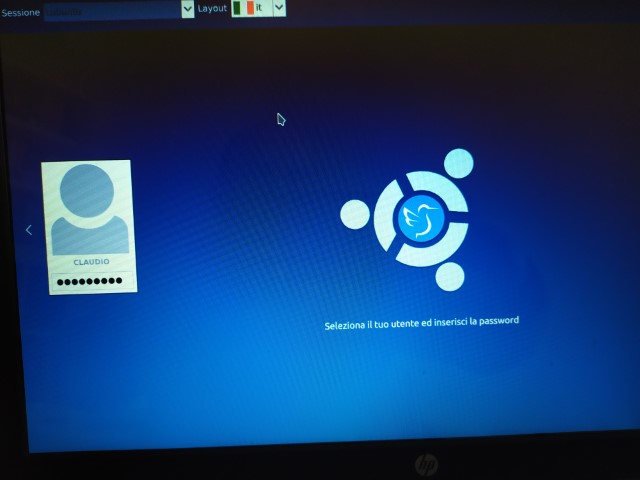
各步骤的截图我放在了文章底部的图片画廊中。
注意事项:
- 此过程会清除旧笔记本上的所有数据,因此如果有重要内容,请先备份到外部设备。
- USB闪存盘上的数据也会被覆盖,不能用它来备份笔记本数据。
准备材料:
- 一台需要恢复的旧且运行缓慢的笔记本。
- 一个USB外接硬盘(用于备份旧系统数据)。
- 一个至少10GB的USB闪存盘(用于制作新系统镜像)。
- 一些耐心。
步骤:
1. 备份旧笔记本数据
- 备份系统或将想保存的数据复制到外接硬盘。
2. 选择发行版并制作可启动Linux镜像
这些操作可以在旧系统上进行(如果你有耐心),也可以在另一台电脑上完成:
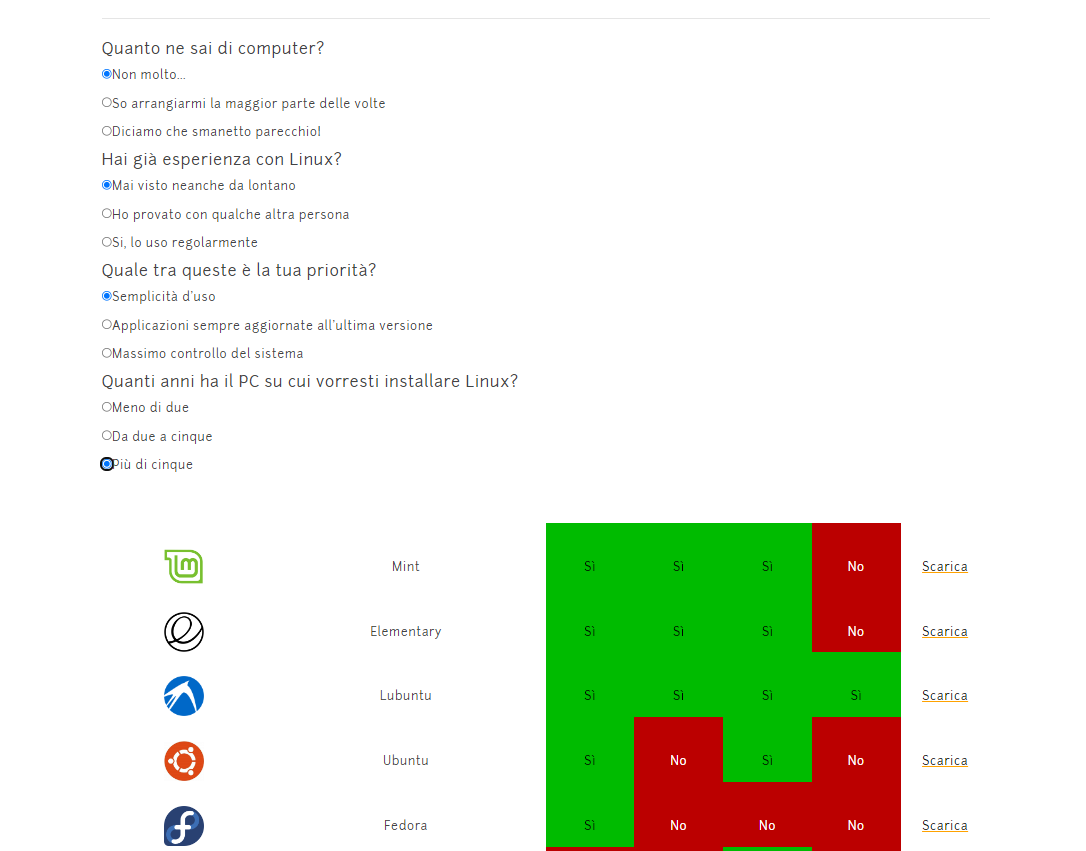
- 选择要安装的Linux发行版,可以使用Linux.it提供的工具。回答几个问题后,它会推荐最合适的发行版。我先试用了Linux Mint,然后是Lubuntu[01]。建议选择简单且轻量的发行版。选定后下载本地镜像文件,通常是ISO格式(例如:linuxmint-21.2-cinnamon-64bit.iso或lubuntu-22.04.3-desktop-amd64.iso)。
- 制作新操作系统镜像的过程可参考[02],大致步骤如下:
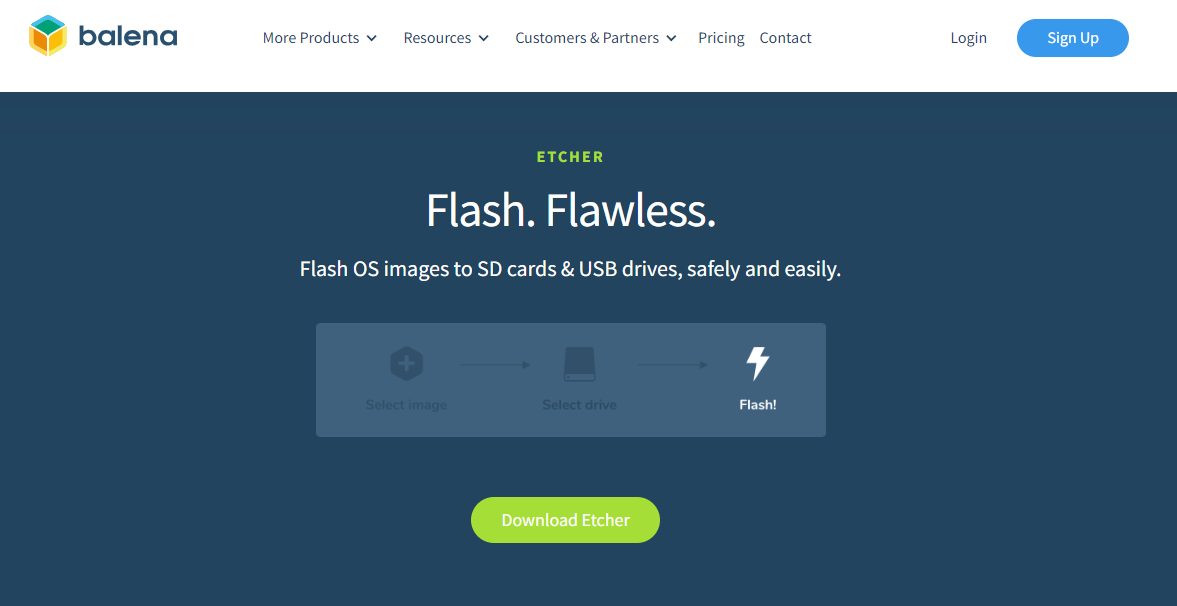
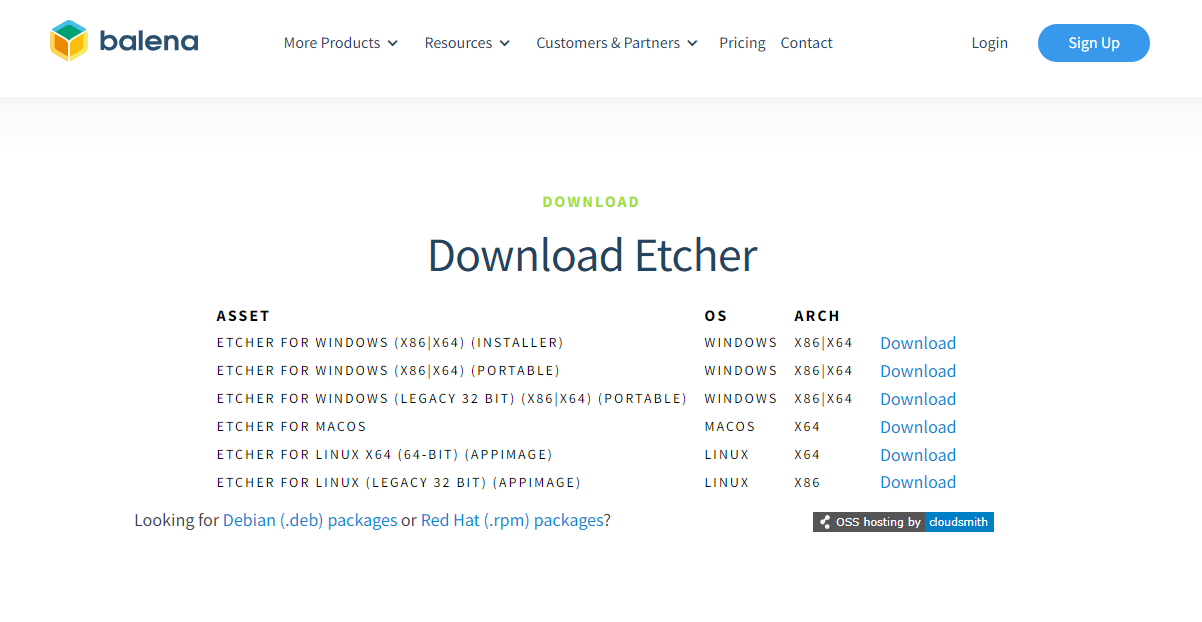
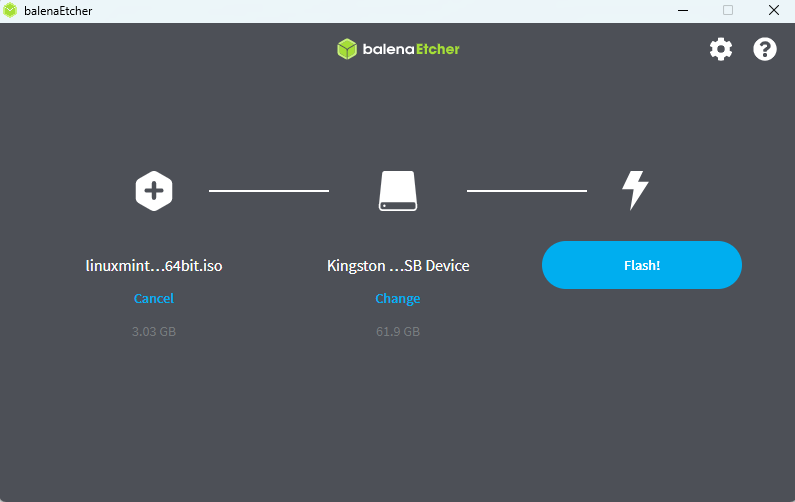
- 下载一个镜像写入工具,比如Balena Etcher [07]。我偏好使用便携版(Windows X86|X64版本)。
- 打开该程序(我用的是Etcher)。
- 选择ISO文件作为源文件,USB闪存盘作为目标设备。如果程序提示格式化USB盘,选择取消,因为Etcher会自动覆盖USB盘内容。
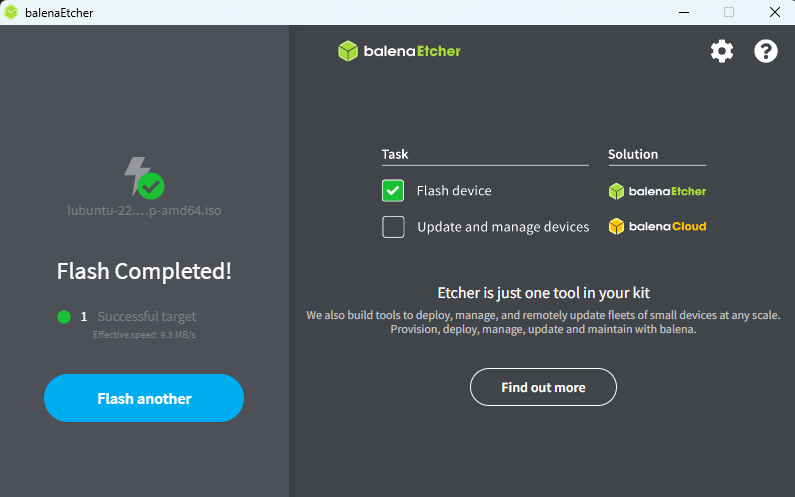
- 点击Flash!开始写入。
此时,包含操作系统的ISO镜像已写入USB闪存盘,准备就绪。
3. 修改BIOS启动顺序
这是最繁琐的部分,因为笔记本默认从硬盘启动而非USB盘。进入BIOS设置的按键因品牌而异。我用的是HP笔记本。强制从USB启动可参考以下指南:[05] [06] [09]。简要步骤:
- 将USB闪存盘插入旧笔记本。
- 重启笔记本。
- 重启时按住F10键。
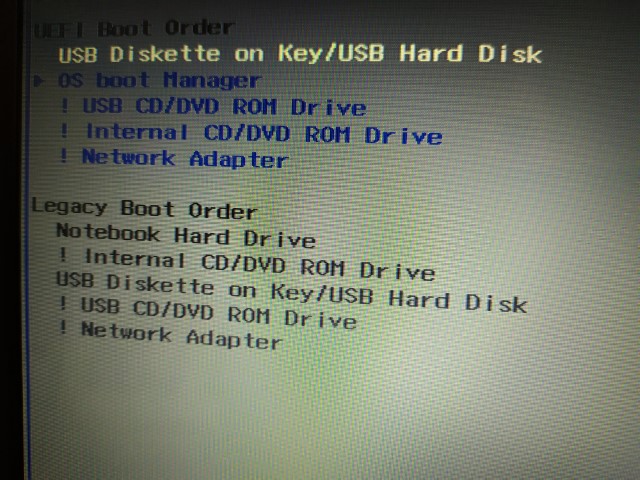
- 进入BIOS设置界面(通常蓝色背景),查看屏幕底部或右侧的导航说明。
- 进入System Configuration->Boot options。
- 展开Boot options。
- 将启动顺序中第一项设置为USB Diskette on Key / USB Hard Drive或类似选项(我用F5和F6键调整顺序)。
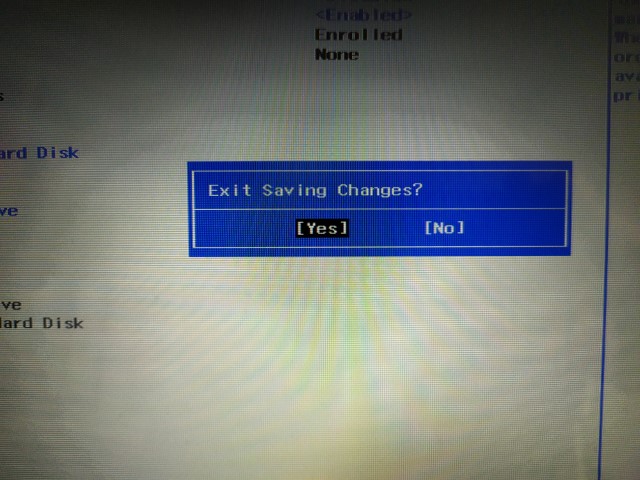
- 保存设置并退出(我按F10确认并选择Yes)。
- 此时笔记本应从USB启动。如果没有,关机重启或检查步骤。
笔记本应已读取USB盘并加载所选Linux发行版的镜像。
4. 安装Linux Mint或Lubuntu
这一步很简单,可以参考[08]或[09]的安装指南。建议此阶段不连接WIFI,以加快安装速度,安装完成后再配置。Linux Mint和Lubuntu的安装过程基本相同。
简要步骤:
- 点击Install Lubuntu。
- 选择系统语言,点击下一步。
- 选择地理区域和时区,点击下一步。
- 选择键盘类型(我用的是意大利标准键盘),点击下一步。
- 选择清除硬盘数据,点击下一步。
- 设置登录系统的账户信息,点击下一步开始安装。
- 等待安装完成提示。
- 点击完成。
- 系统重启。
- 重启时拔出USB闪存盘,避免再次读取镜像。
拔出USB后,电脑会尝试读取USB盘,找不到后会自动从刚安装Linux的硬盘启动。
此时,Lubuntu(或Linux Mint)已成功安装。
5. 恢复BIOS启动顺序
此步骤目的是将第3步中修改的启动顺序恢复,避免每次开机都尝试从USB启动。简要步骤:
- 进入BIOS,将启动设备顺序调整为硬盘优先。
- 确认USB闪存盘已拔出。
- 重启笔记本,确认系统正常启动。
之后可以进行:
- 配置WIFI,
- 更新操作系统和驱动(如有需要),
- 安装需要使用的软件:我安装了浏览器Chrome。
总结
这是一种适合学校、家庭、图书馆、企业、公共机构等场景的解决方案,适合想节省开支且设备仅用于简单上网的情况。
新系统速度不会非常快,但至少还能使用几年。
关于Linux Mint和Lubuntu,前者更友好,几乎无需额外配置;后者更轻量,适合非常老旧的系统,但可能需要手动安装或配置某些组件。我在视频编解码器方面遇到了一些问题。
图片画廊
参考资料:
- [01] 选择Linux发行版,来自Linux.it。
- [02] Linux Live USB,来自Linux.it。
- [03]Linux Mint安装指南。
- [04] “amarcord”是什么意思?,来自Treccani.it。
- [05] HP系统BIOS启动顺序配置,HP支持。
- [06]如何配置HP电脑的BIOS启动顺序,HP支持。
- [07] Balena Etcher,官方网站。
- [08] 如何安装Linux Mint,作者Abhishek Prakash。
- [09] 如何安装Lubuntu,官方文档。
- [10] 如何进入BIOS,作者Salvatore Aranzulla。
- [11] 安装Linux,来自Linux.it。
- [12] Linux Mint下载链接:下载最新Cinnamon版本。
- [13] Lubuntu下载链接:下载最新推荐版本。
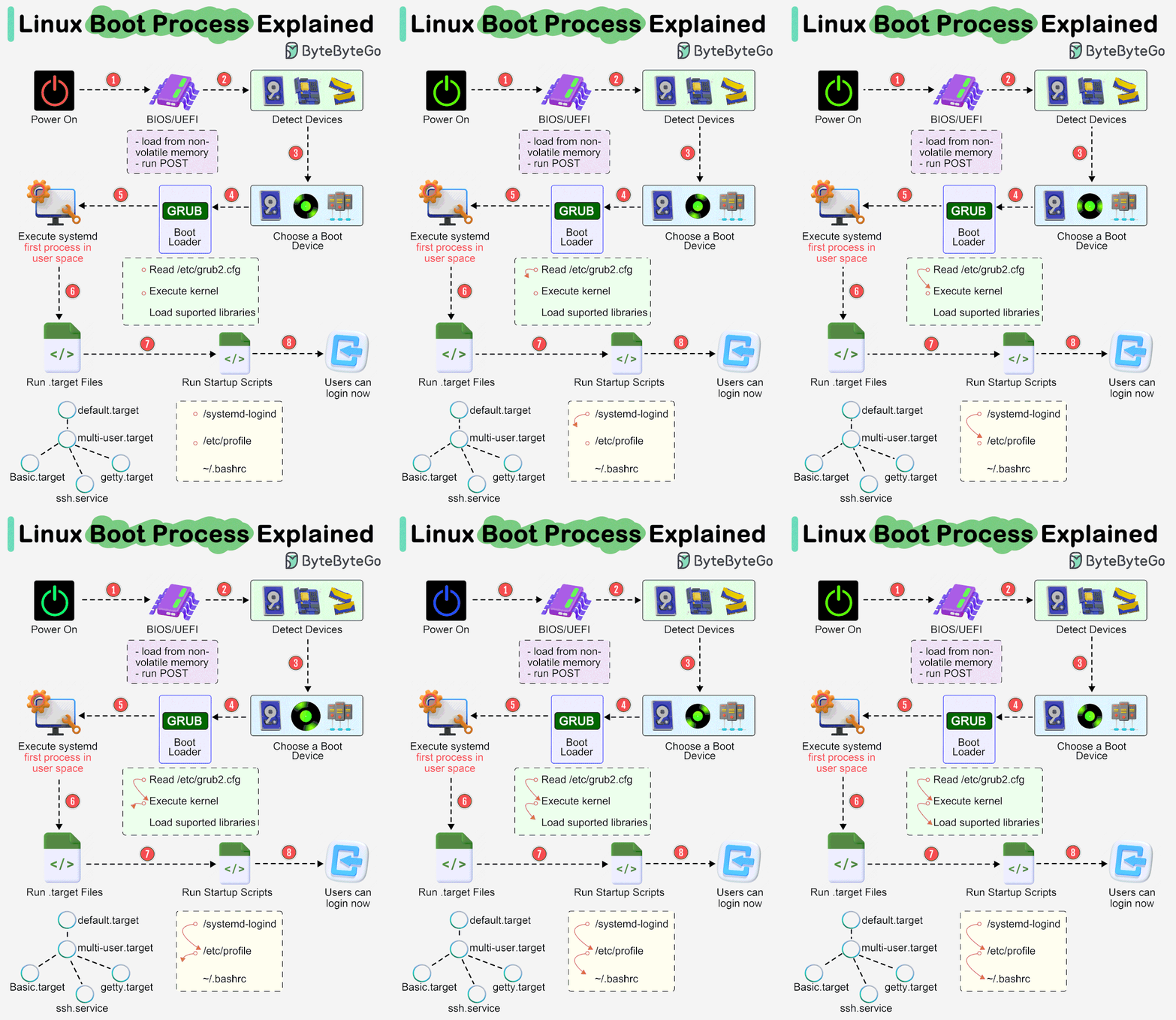
- [14] Linux启动过程解析,作者ByteByteGo,YouTube。
*** Note: This article was automatically translated using a workflow built with n8n and OpenAI. The original post is the Italian version.